কিভাবে Gmail / জিমেইল মোবাইল নাম্বার পরিবর্তন করবেন?
জিমেইল অ্যাকাউন্ট খোলার সময় আমাদের যে কোনও একটি মোবাইল নাম্বার ব্যবহার করতে হয়। আমাদের অনেকেরই একাধিক মোবাইল নাম্বার থাকার কারণে অনেক সময় আমরা কোনও চিন্তা না করে যে কোনও একটি দিয়ে দেই। পরবর্তীতে অনেকের ক্ষেত্রেই এই জিমেইল নাম্বার পরিবর্তণ করার প্রয়োজন পড়ে।
"how to change mobile number of gmail account?"

আবার, এমন অনেক জিমেইল ইউজার আছেন, যারা যে নাম্বার দিয়ে প্রথমে অ্যাকাউন্ট খোলেন, পরে সেটি আর রাখতে চান না। অন্য কোনও নাম্বার দিতে চান। অনেকের বেলায় আবার দেখা যায়, কোন নাম্বার দিয়ে অ্যাকাউন্ট ওপেন করেছেন, সেটিই ভুলে যান। কোনভাবেই আর সেটি মনে করতে পারেন না, তখন গুগলে সার্চ করে সলিউশন খোঁজেন।
- আরও পড়ুনঃ Gmail / জিমেইল এর ৫ টি অলটারনেটিভ।
এইসব মানুষদের জন্যেই আমাদের এই লেখা। যারা নাম্বার ভুলে গেছেন, তারা যেমন এই লেখা থেকে সেটি জানতে পারবেন, অন্যদিকে যারা নাম্বার পরিবর্তণ করতে চান, তারাও সেটি করতে পারবেন।
আসুন, জিমেইল নাম্বার সমস্যার সমাধান নিয়ে মূল টিউটোরিয়ালে যাওয়া যাক।
জিমেইলে মোবাইল নাম্বার পরিবর্তণ করার উপায়
কোন নাম্বার দিয়ে জিমেইল অ্যাকাউন্ট খুলেছেন, সেটি বের করা কিংবা সেই নাম্বারটি পরিবর্তণ করে অন্য নাম্বার ব্যবহার করার দুইটা উপায় রয়েছে।
- কম্পিউটার ব্যবহার করে।
- স্মার্টফোন ব্যবহার করে।
কম্পিউটার ব্যবহার করে মোবাইল নাম্বার পরিবর্তণ
স্টেপ-১: জিমেইল অ্যাকাউন্ট লগইন করুন।
স্টেপ-২: আপনার প্রোফাইল পিকচারের উপর ক্লিক করে সেটিংস্-এ যান, অথবা বাম পাশে থাকা সেটিংস্ আইকনে ক্লিক করুন।

যে পেজটা ওপেন হবে, তাতে ডিফল্টভাবে General সেটিংস্ থাকবে। সেখানে দেখুন উপর থেকে নিচে Language, Phone Number, Maximum page size ইত্যাদি নানা অপশন রয়েছে। এগুলোর একদম উপরে, Settings লেখাটার ঠিক নিচে দেখুন একটি অ্যাড্রেস বার রয়েছে যেখানে বাম থেকে ডানে লেখা General, Labels, Inbox, Accounts and Import ইত্যাদি লেখা রয়েছে। এখান থেকে Accounts and Import এ ক্লিক করুন।
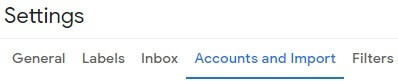
যে পেজ ওপনে হবে, তাতে দেখুন উপর থেকে নিচে রয়েছে Change Account Settings, Using Gmail for Works, Import Mail and Contacts ইত্যাদি অপশন। Change Account Settings এ দেখুন আবার উপর থেকে নিচের দিকে তিনটি অপশন রয়েছে- Change Password, Change Password Recovery Options এবং Other Google Account Settings।
আপনার কাজ হচ্ছে শেষেরটিতে। সুতরাং, Other Google Account Settings এ ক্লিক করুন।

নতুন একটা পেজ ওপেন হবে, সেখান থেকে Personal Info তে ক্লিক করুন।
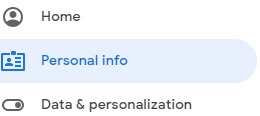
দেখুন, শুরুতেই রয়েছে Basic Info যেখানে আপনার নাম, জন্ম তারিখ এবং পাসওয়ার্ডসহ আরো কিছু তথ্য রয়েছে। এর পরের সেকশনে দেখুন রয়েছে আপনার Contact Info যেখানে আপনার ইমেল অ্যাড্রেস এবং মোবাইল নাম্বার দেখাচ্ছে। নাম্বারের উপর ডাবল ক্লিক করুন। এতে নতুন পেজ ওপেন হবে এবং ডান পাশে এডিট সাইন আসবে। এই সাইনটির উপর ক্লিক করে নাম্বার পরিবর্তণ করে নিন।
স্মার্টফোন ব্যবহার করে মোবাইল নাম্বার পরিবর্তণ
আপনার স্মার্টফোন থেকে জিমেইল অ্যাপটি ওপেন করুন, এরপর লগইন করুন। আগে থেকে লগইন করা থাকলে আর নতুন করে করতে হবে না।
একদম উপরে বামপাশে দেখুন উপর থেকে নিচে পরপর তিনটি সরল রেখা রয়েছে যার ডাপাশে আছে সার্চ বার। আপনি বামপাশের ৩টি সরলরেখার এই আইকনটিতে ক্লিক করুন।

লম্বা একটি মেন্যুবার ওপেন হবে যেখানে ইনবক্স, ড্রাফট্, সেন্ট, আউটবক্স ইত্যাদি নানা অপশন দেখতে পাবেন। এগুলোর নিচের দিকে এসে দেখুন Settings রয়েছে। এই Settings এ ক্লিক করুন।
যে পেজটি ওপেন হবে সেখান থেকে আপনার ইমেল অ্যাড্রেসটির উপর ক্লিক করুন।
Manage your Google Account এ ক্লিক করুন।
আরেকটা পেজ ওপেন হবে যেখানকার টপবারে দেখবেন লেখা রয়েছে Home, Personal Info, Data and Personalization ইত্যাদি।
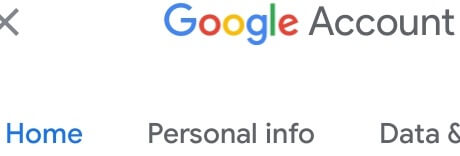
এগুলো থেকে Personal Info তে ক্লিক করুন।
দেখুন প্রথমে রয়েছে Basic Info, তারপর রয়েছে Contact Info। এই সেকশনে দেখুন আপনার দেয়া মোবাইল নাম্বার দেখাচ্ছে। ডানপাশের অ্যারো চিহ্নটিতে ক্লিক করে এডিট অপশনে গিয়ে নাম্বার পরিবর্তণ করে সেভ দিয়ে দিন।
আমাদের আজকের এই
আর্টিকেল যদি আপনাদের ভালো লাগে, তাহলে অবশ্যই আর্টিকেলটি সোশ্যাল মিডিয়াতে
শেয়ার করবেন।
ধন্যবাদ,