কিভাবে কম্পিউটারে একাধিক লেখাকে Copy এবং Paste করবেন?
প্রতিদিন আমাদেরকে কম্পিউটারে প্রয়োজনের তাগিদে অনেক বেশি লেখালেখি করতে হয়। আর এসব লেখালেখি করতে গিয়ে আমাদেরকে অনেক লেখা আবার কপিও করতে হয়। কিন্তু আমরা যখন একাধিক কোন লেখাকে কপি করি, তখন কোন জায়গায় সেটি পেস্ট করার সময় সর্বশেষ কপি করা লেখাটি পেস্ট হয়। এ ক্ষেত্রে এটি অনেক সময় আমাদের বিরক্তির কারণও হতে পারে। কেননা আমরা যখন একাধিক কোন লেখাকে কপি করি, তখন অন্য কোন জায়গায় সেটি পেস্ট করলে সেগুলোর সমস্ত গুলো সেখানে পেস্ট হয় না।

এক্ষেত্রে
একাধিক লেখাকে পেস্ট করার জন্য আমাদেরকে কয়েকবার লেখাটা কপি করতে হয় এবং
সেগুলো কে আবার পেস্ট করতে হয়। কিন্তু আপনি যদি মোবাইলের মতো একাধিক
লেখাকে কপি করে ভিন্ন ভিন্ন জায়গায় কোন লেখাকে পেস্ট করতে পারেন তবে
ব্যাপারটি কেমন হয়? এ ক্ষেত্রে এটি নিশ্চয় অনেক সময় সাশ্রয় হবে এবং
আপনার জন্য এটি হবে অনেক বেশি মজাদার।
- আরও পড়ুনঃ কিভাবে আপনার কম্পিউটার ফাস্ট রাখবেন?
কম্পিউটারে একাধিক লেখাকে কপি এবং পেস্ট করবেন যেভাবে
কম্পিউটারে একাধিক লেখাকে কপি পেস্ট করার প্রক্রিয়াটি অত্যন্ত সহজ। যদিও দুইট পদ্ধতিতে এটি চালু করা যায়। নিচে পর্যায় ক্রমে সেই প্রক্রিয়া গুলো দেখানো হয়েছে। এজন্য অবশ্যই সম্পূর্ণ টিউন টি মনোযোগ দিয়ে দেখতে থাকুন।
১. এ জন্য এটি চালু করার জন্য আপনি মাইক্রোসফট অফিস ওয়ার্ড অথবা যেকোন নোটপ্যাড এ গিয়ে কিবোর্ডের Windows+V প্রেস করবেন।
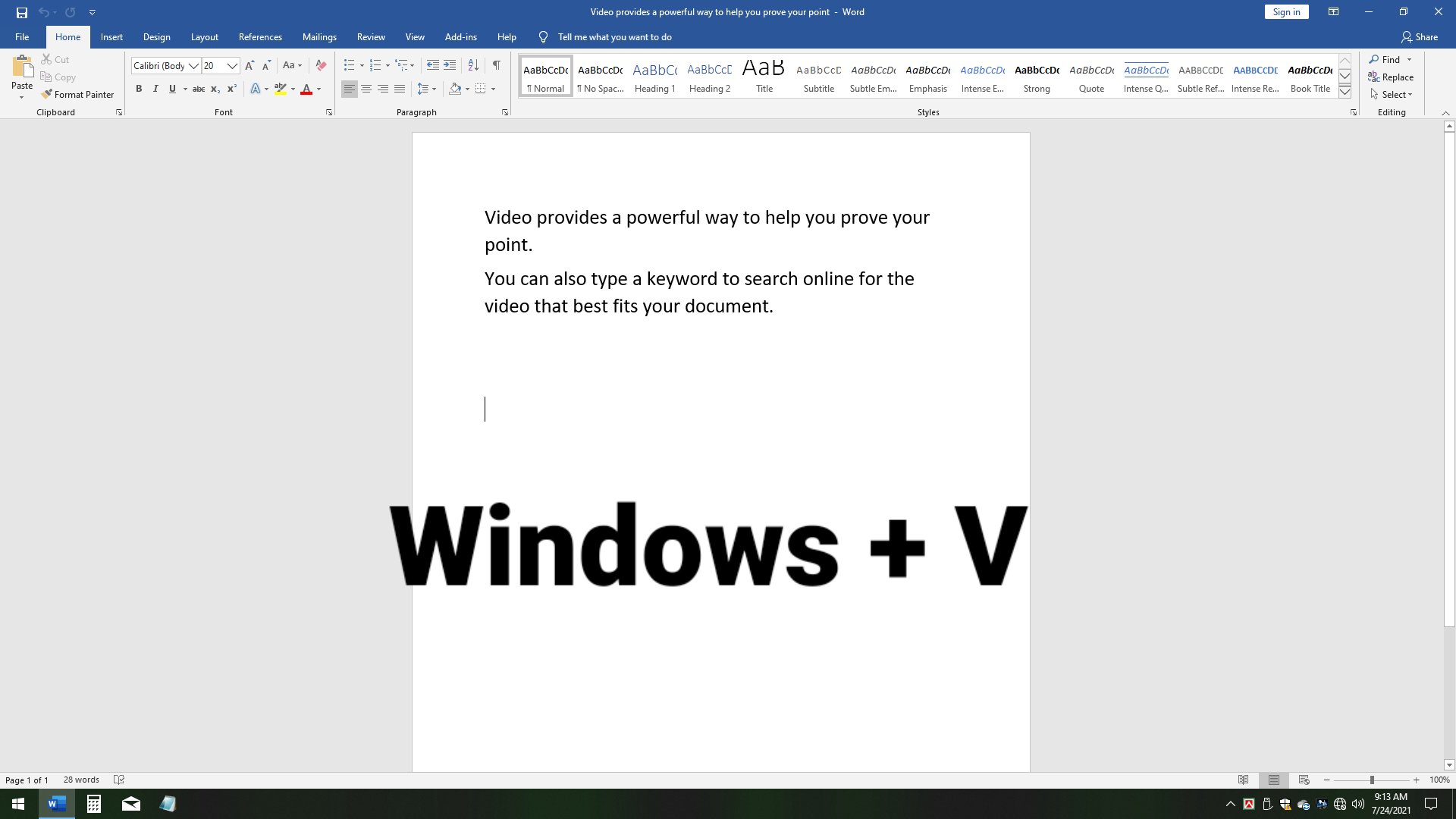
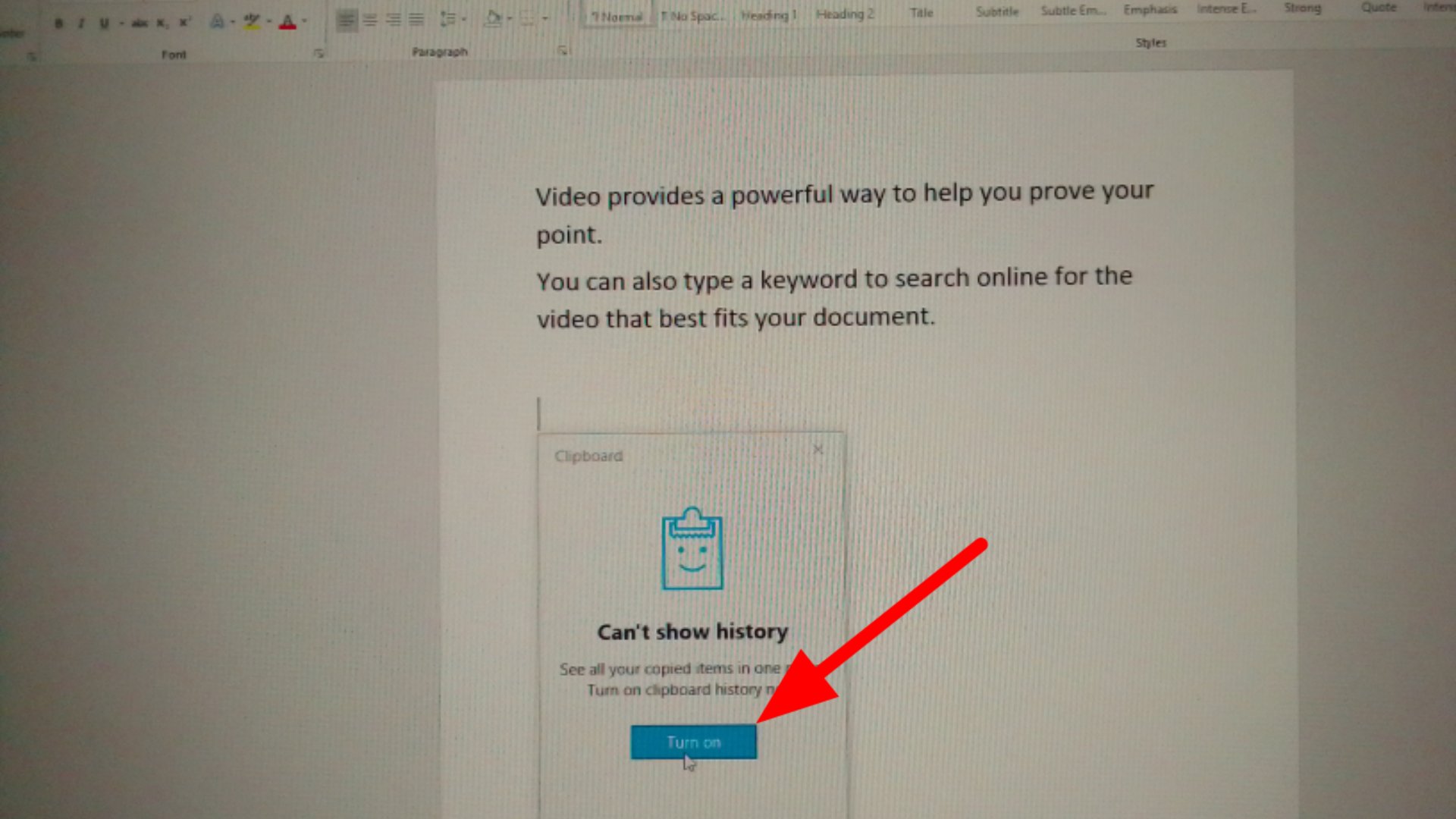
২. এর পরবর্তীতে নিচের চিত্রের মত দেখতে পাবেন এবং এখান থেকে Turn on অপশনটিতে ক্লিক করবেন। এখানে এই চিত্রটি আমি স্ক্রিনশট নিতে পারিনি, যে কারণে এই চিত্রটি আমাকে মোবাইল দিয়ে ধারণ করতে হয়েছে এবং এ জন্য ছবিটি কিছুটা ঝাপসা মনে হচ্ছে।
৩. এবার আপনার কাজ শেষ। এখন থেকে আপনি যখন কোন জায়গা থেকে একাধিক লেখাকে কপি করবেন তখন কোন জায়গায় সেসব লেখা গুলোর মধ্য থেকে বাছাই করে পেস্ট করার জন্য Windows+V প্রেস করবেন। স্বাভাবিকভাবে আমরা যখন কোন লেখাকে কপি করে কোন জায়গায় পেস্ট করি, তখন আমরা Ctrl+V প্রেস করি। আর এতে করে সর্বশেষ লেখাগুলো কোন জায়গায় পেস্ট হয়। কিন্তু আপনি যদি একাধিক লেখাকে কপি করে থাকেন এবং সেগুলোর মধ্য থেকে কোন একটি লেখা কোন জায়গায় পেস্ট করতে চান, তখন Windows+V প্রেস করবেন।
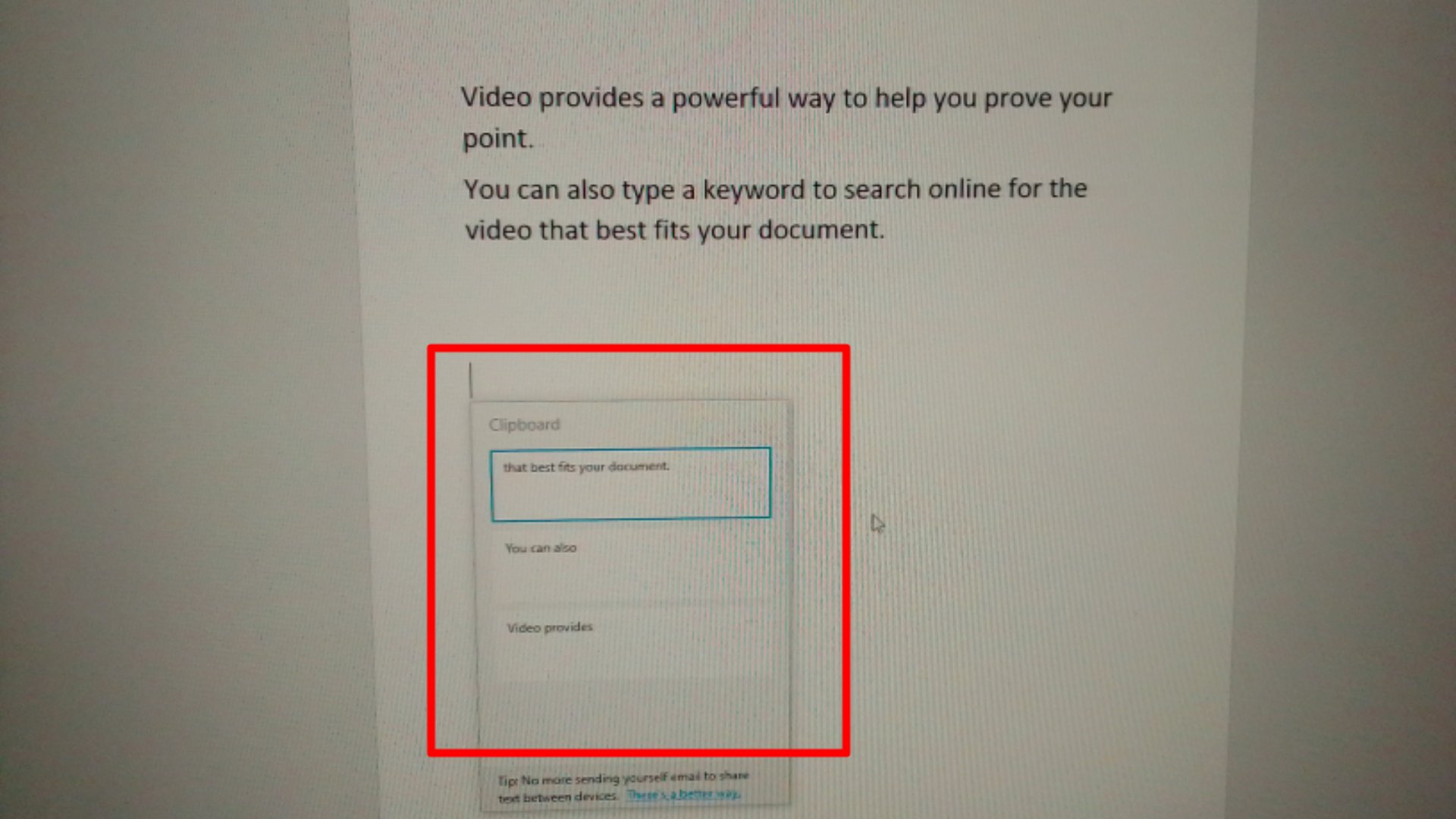
এবার আপনি এখানে আপনার সমস্ত লেখা গুলোকে দেখতে পারবেন, যেগুলো আপনি ইতিমধ্যে আলাদা আলাদাভাবে কপি করে রেখেছেন। এখানে উপরের চিত্রটি ও আমি মোবাইলে ধারণ করেছি, যে কারণে উপরের চিত্রটিও কিছুটা ঝাপসা মনে হচ্ছে।
এটি কিভাবে বন্ধ করবেন বা আবার অন্য পদ্ধতিতে চালু করতে পারবেন?
একাধিক লেখা থেকে কপি পেস্ট করার এই প্রক্রিয়াটি আপনি চাইলে খুব সহজেই Windows+V প্রেস করেও চালু করতে পারেন, আবার আপনি চাইলে সেটিং থেকেও করতে পারেন। সেটিং থেকে এটি চালু করার জন্য নিচের পদ্ধতিটি অনুসরন করুন।
১. এজন্য আপনাকে আপনার কম্পিউটারের উইন্ডোজ আইকনে ক্লিক করে সেটিং-এ ক্লিক করতে হবে।
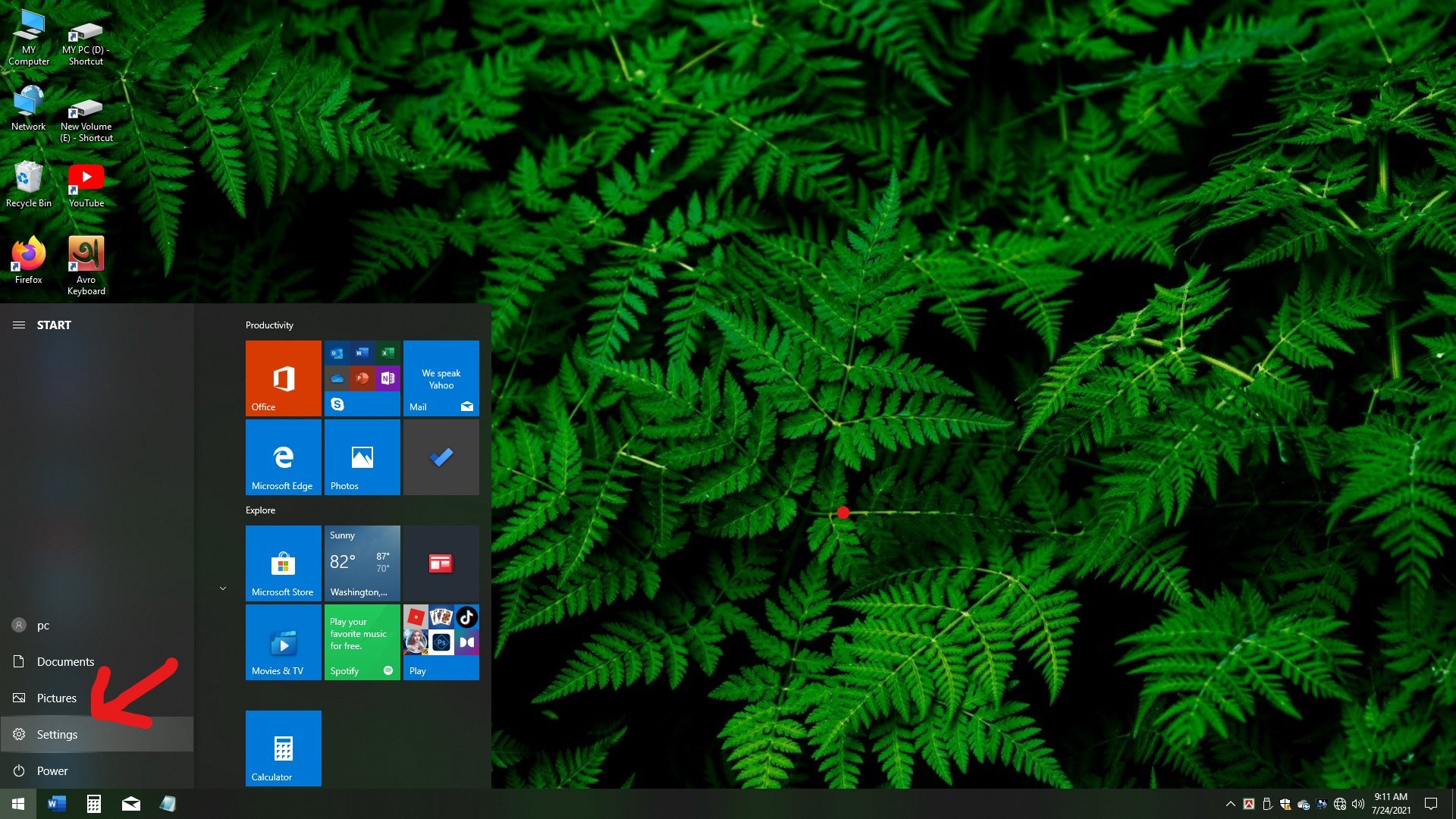
২. এবার সেটিং থেকে আপনাকে চলে যেতে হবে System সেটিং এ।
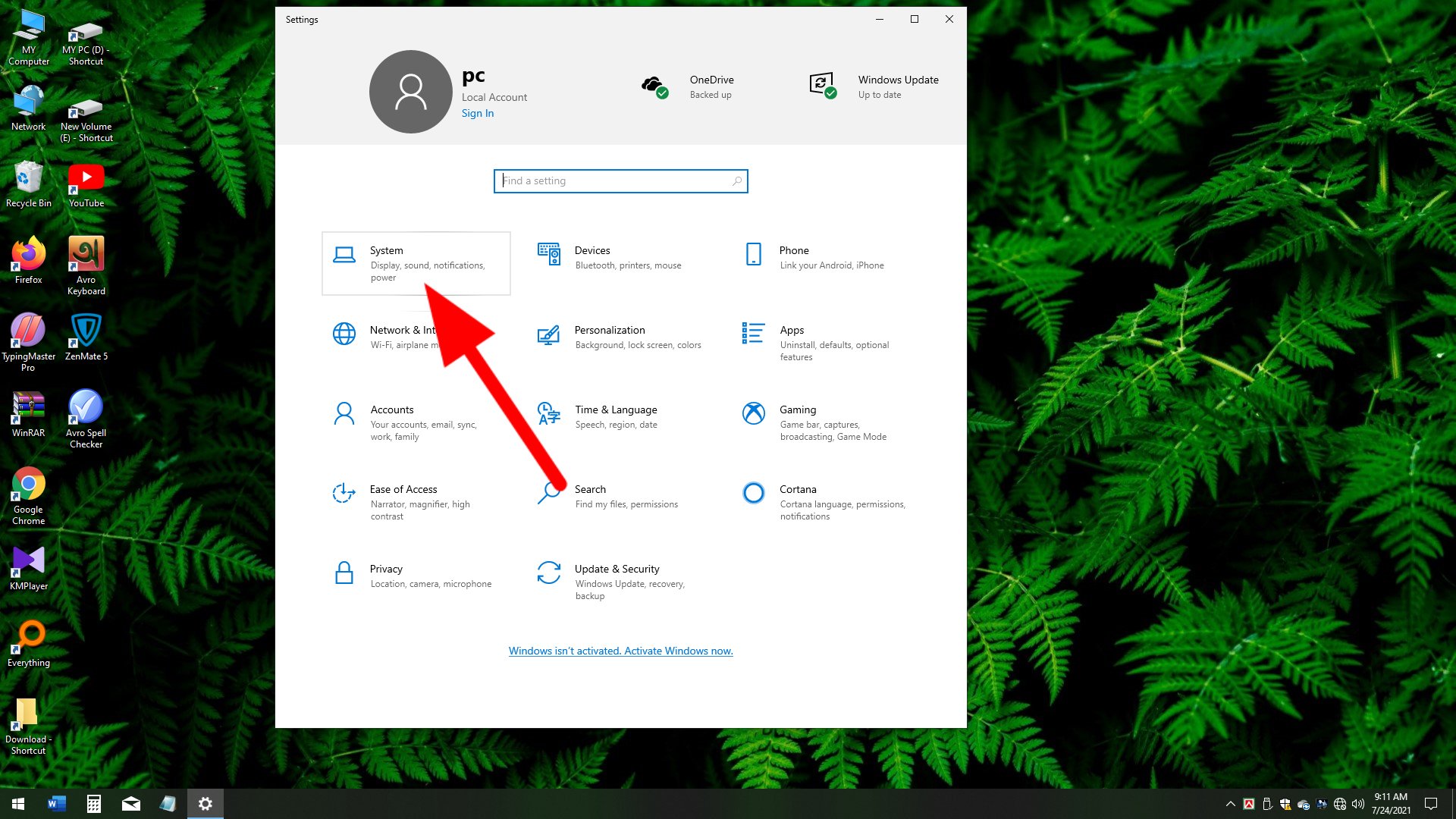
৩. এখানে নিচে পেয়ে যাবেন Clipboard অপশন, এবার এই অপশনটিতে ক্লিক করবেন।
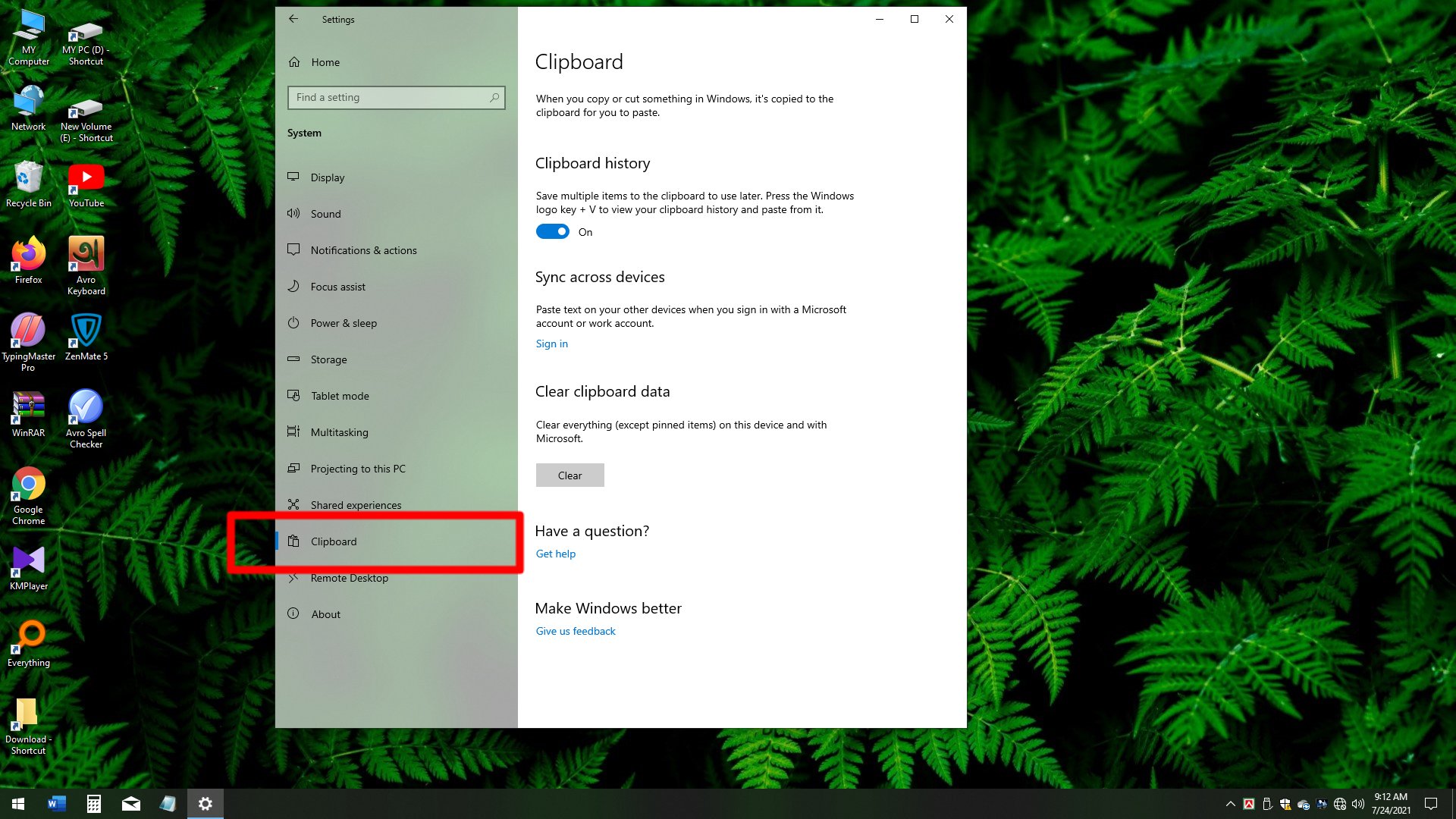
৪. এবার আপনি উপরে দেখতে পাবেন On-off করার একটি অপশন। এবার আপনি যদি একাধিক লেখাকে কপি করার এই সেটিং টি বন্ধ করতে চান তবে এখানে ক্লিক করে দিয়ে বন্ধ করতে পারবেন।
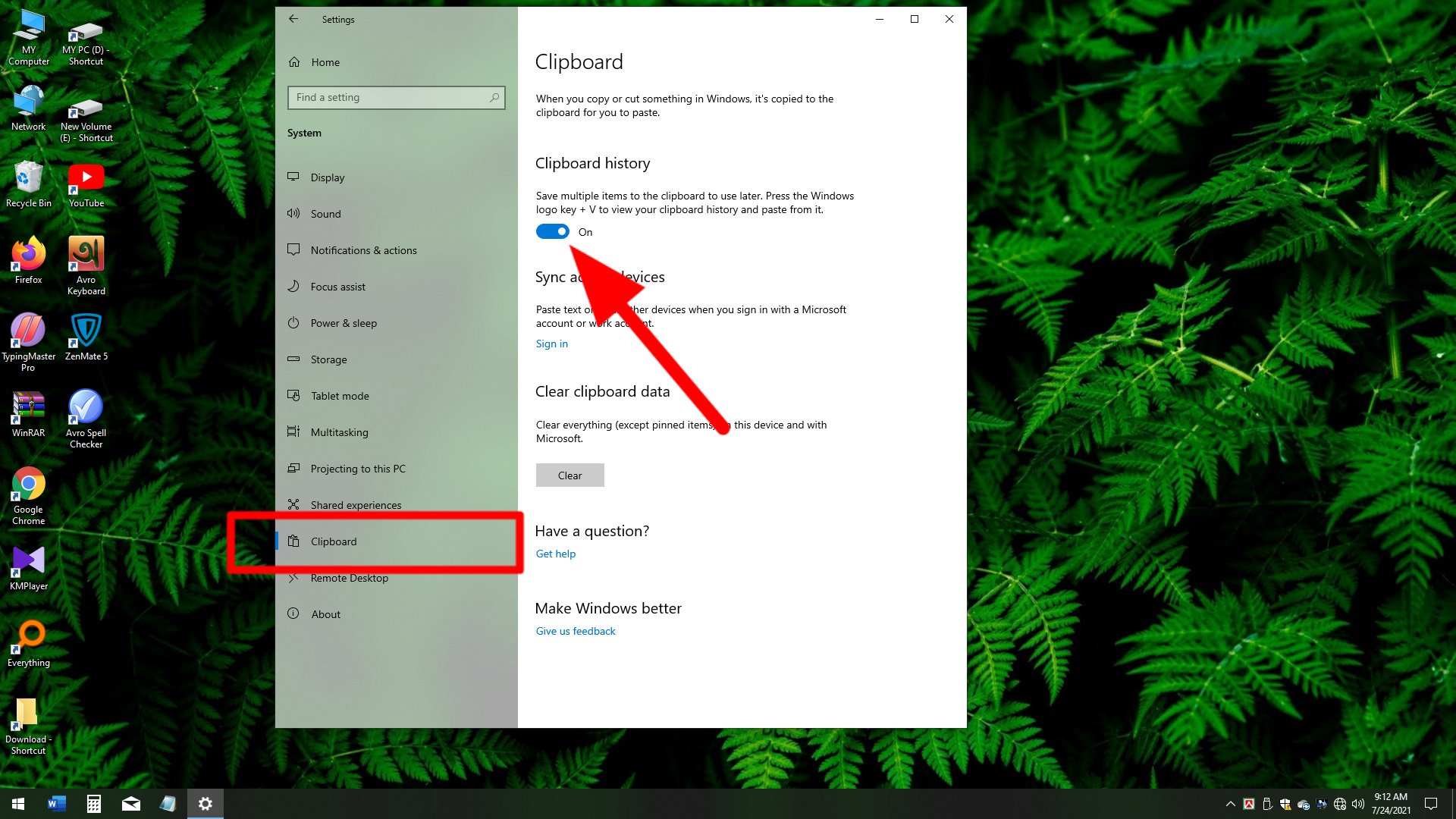
এছাড়া আপনার যদি এটি বন্ধ করা থাকে আগে থেকেই, তবে এটি নতুন করে চালু করার জন্য এই সেটিংটিতে এসে এটি চালু করে দিতে পারেন। এছাড়াও আপনি Windows+V প্রেস করে এটি চালু করার চাইতে এখানে এসেও এটি চালু করতে পারেন।
আমাদের আজকের এই
আর্টিকেল যদি আপনাদের ভালো লাগে, তাহলে অবশ্যই আর্টিকেলটি সোশ্যাল মিডিয়াতে
শেয়ার করবেন।
ধন্যবাদ,